CS2武器栏稀有度发光教程:只改一个开关,比较图标可读性
武器栏的颜色提示是否好用,适合在自己的画面环境里做对照。本文围绕Valve加入的HUD稀有度发光选项,说明如何记录原状态、保持同一场景切换比较并复查结果,不把显示偏好当成竞技优势或饰品价值判断。
发布于 2026-10-18约 2 分钟读完核实于 2026-10-18
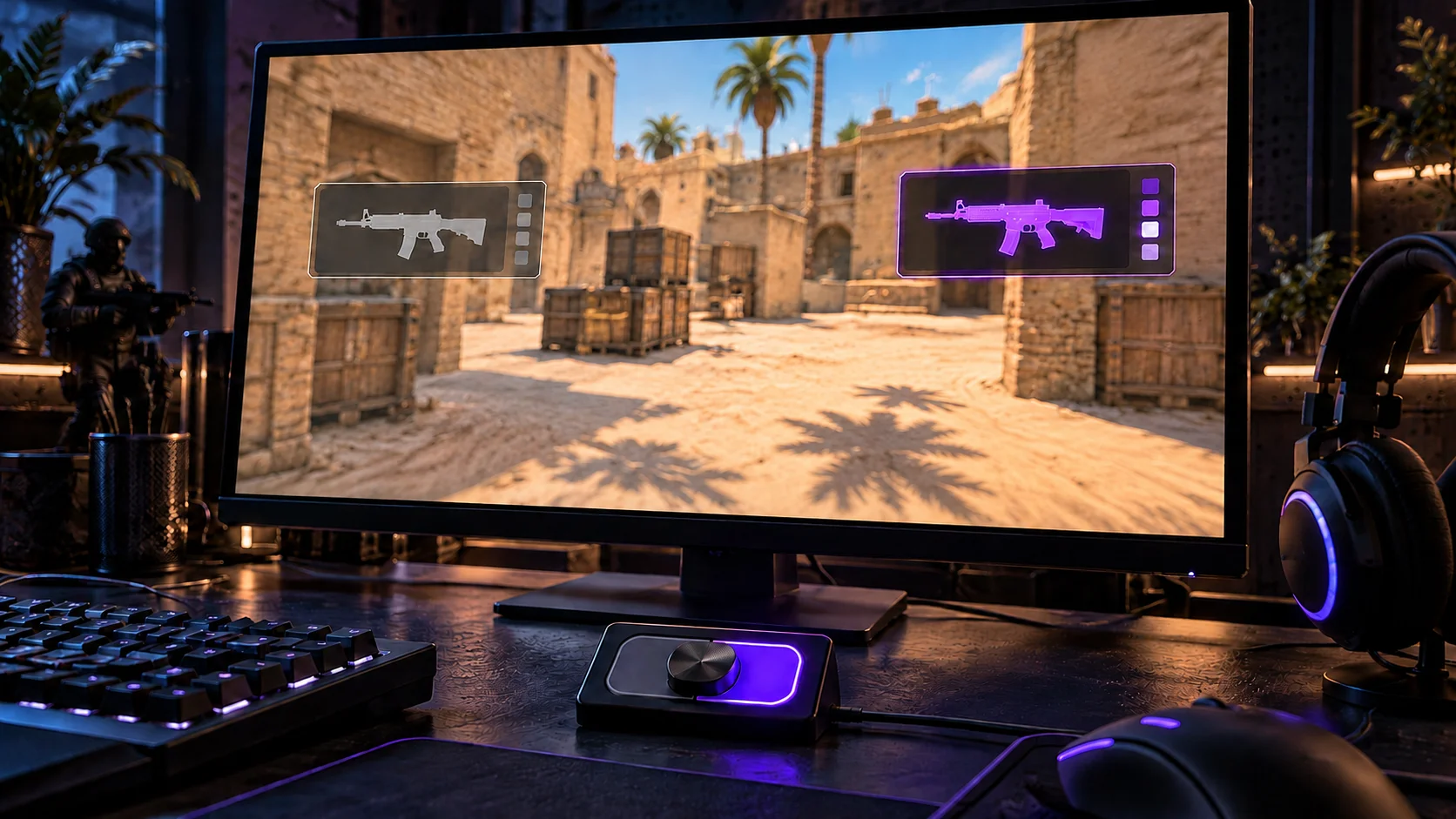
想调整武器栏的视觉提示,可以单独检查“Glow Weapon with Rarity Color”。Valve在2025年5月13日更新公告中加入这项HUD设置。它适合用来比较武器图标的稀有度颜色提示是否有助于自己辨认装备。以下是逐项对照的方法,中文译名请以当前客户端为准。
-
先记录原设置。打开游戏设置,在HUD相关选项中找英文名称对应的项目,记下原来的开启或关闭状态。先不同时改HUD颜色、缩放或画面亮度,便于判断后面的差别来自哪一项。若当前界面没有找到这一设置,先核对客户端版本和选项名称,不要随意导入整套来历不明的配置。
-
用同一场景做比较。找一段不影响正式比赛的练习时间,保持同一件武器、相同画面与相同HUD缩放,先观察当前状态,再切换这一个选项。重点看武器图标区域是否更容易辨认,而不是把视线放在场景中的武器模型上。
-
观察清晰度,不追求固定答案。分别留意较亮和较暗的背景,以及自己常用的武器栏布局。如果颜色提示帮助你快速找到图标,就可以保留;若额外的发光让边缘不够清楚,也可以恢复原状态。这里给出的是个人可读性的比较方法,不把某一种开关状态称为竞技优势。
-
最后复查一次。保留选择后,返回练习画面确认结果,并记下只改了这一项。没有明显差别时,也不必购买新饰品来验证,更不应凭HUD发光效果判断价格、磨损或交易价值。想调整显示,就让检查停留在显示本身。
这个过程的关键是一次只改一个变量。用现有装备、同一场景做前后对照,通常比照抄别人的整套设置更容易找到适合自己的显示方式。