CS2队友标识设置教程:分开调整穿墙标记、玩家颜色与HUD
队友头顶信息太多,或总把自己的HUD配色与队友颜色混在一起,可以分三步调整:先试穿墙标识的简洁显示,再比较队友标识的玩家颜色,最后决定HUD是否随玩家颜色变化。每次只改一项,保留能恢复的原值。
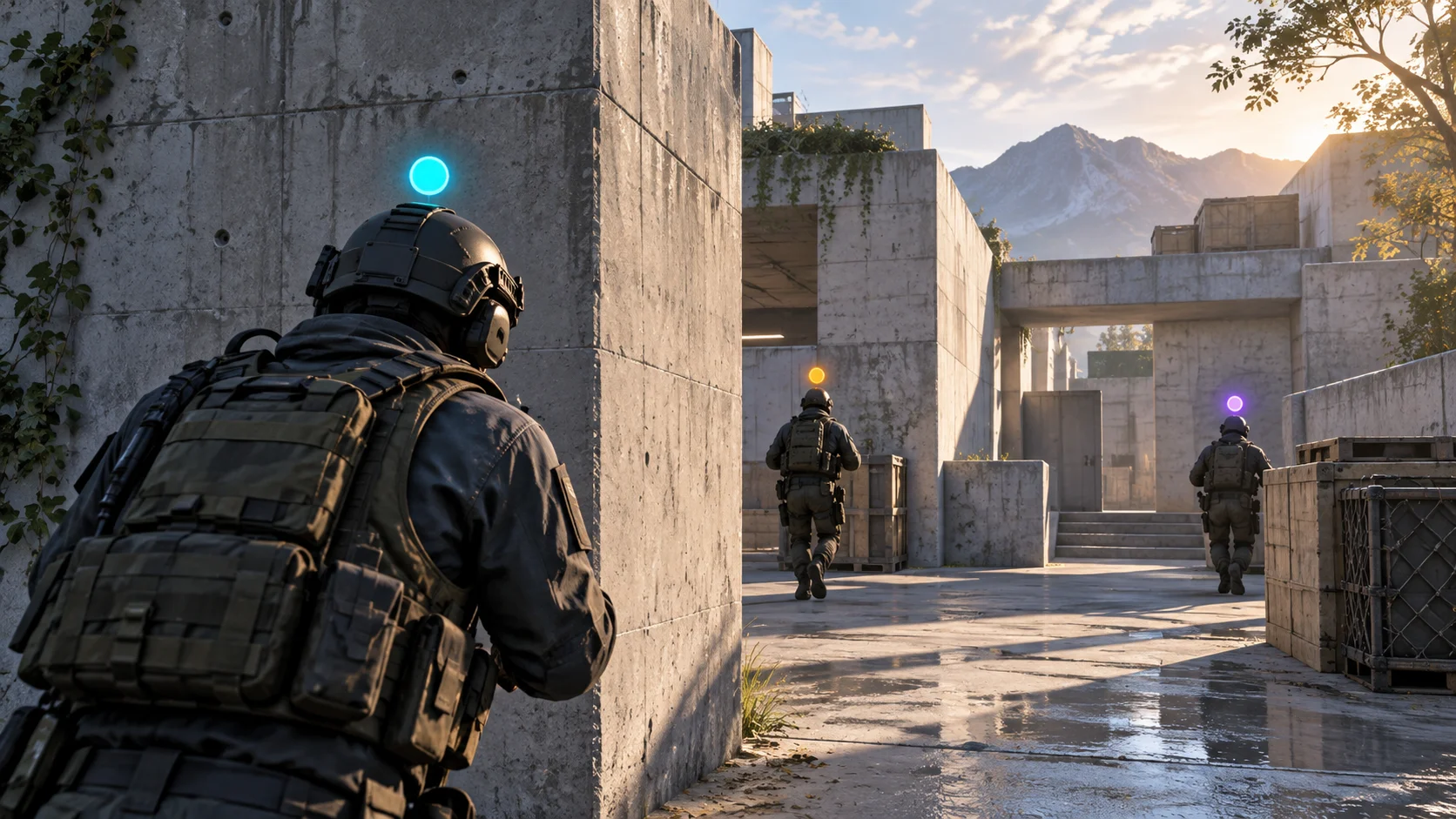
看队友信息时,屏幕上需要多少内容,适合在开局前调清楚。队友头顶标识、玩家颜色和自己的 HUD 配色各管一件事,先分别试,再决定怎样搭配。
先确定穿墙标识要显示多少
在设置中查找 Show Team ID Through Walls。Valve 为它加入了 pips only,也就是只显示小标记的选项;希望减少遮挡时,可以先试这一档,再与自己原来的设置比较。官方更新说明
建议找一局练习场景,请队友分别站在视线内和墙后,观察标记是否容易认、是否挡住常看的位置。这一步是调整后的自检方法,不是让你凭一个标记推断墙后敌情。若切换后反而更难分辨队友,就恢复原设置,不必为了画面干净而勉强使用。
再决定队友标识是否沿用玩家颜色
接着找 Use Player Colors on Team ID。Valve 在2023年10月12日的更新中,将这个选项的默认值改为 Yes;它用于控制队友标识是否使用玩家颜色。官方更新说明
先记下当前值,再只切换这一项。对比时重点看自己能否更快把同一名队友和对应颜色联系起来。颜色相近或辨认吃力,就优先保留更容易看的方案;不要一次连改多个显示选项,否则很难知道哪一项真正有用。
最后选择 HUD 的颜色
HUD Color 中的 Player Color 是另一个独立选项。官方说明,在竞技模式中,它会让 HUD 匹配本人或观战目标的玩家颜色。想让个人界面与自己的颜色一致,可以试用它;若偏好固定配色,也可以继续保留原选择。官方更新说明
这里调整的是自己的 HUD 配色,别把它与上一项队友标识的配色开关混在一起。完成后换到明亮与阴暗的场景各看一次,检查血量、弹药等信息是否仍然好读,再决定是否保留。
留一个能恢复的起点
调整前把三项原值记下来,测试后只保留能明确改善辨认的变化。本文以官方英文选项名称作定位;不同语言和版本的菜单位置可能有差异,以当前客户端实际显示为准。找不到相应项目时,先核对名称,不要直接照搬网上旧版控制台参数。