CS2 准星调校:先看清目标,再微调尺寸与轮廓
CS2 的准星设置已经加入新样式,并采用新的像素尺寸规则。选择准星时,可以先检查不同背景下的辨识度,再调整长度、厚度和中央间隙,最后比较动态与静态反馈。本文结合 Valve 官方说明,梳理一套便于观察和复核的调校思路。
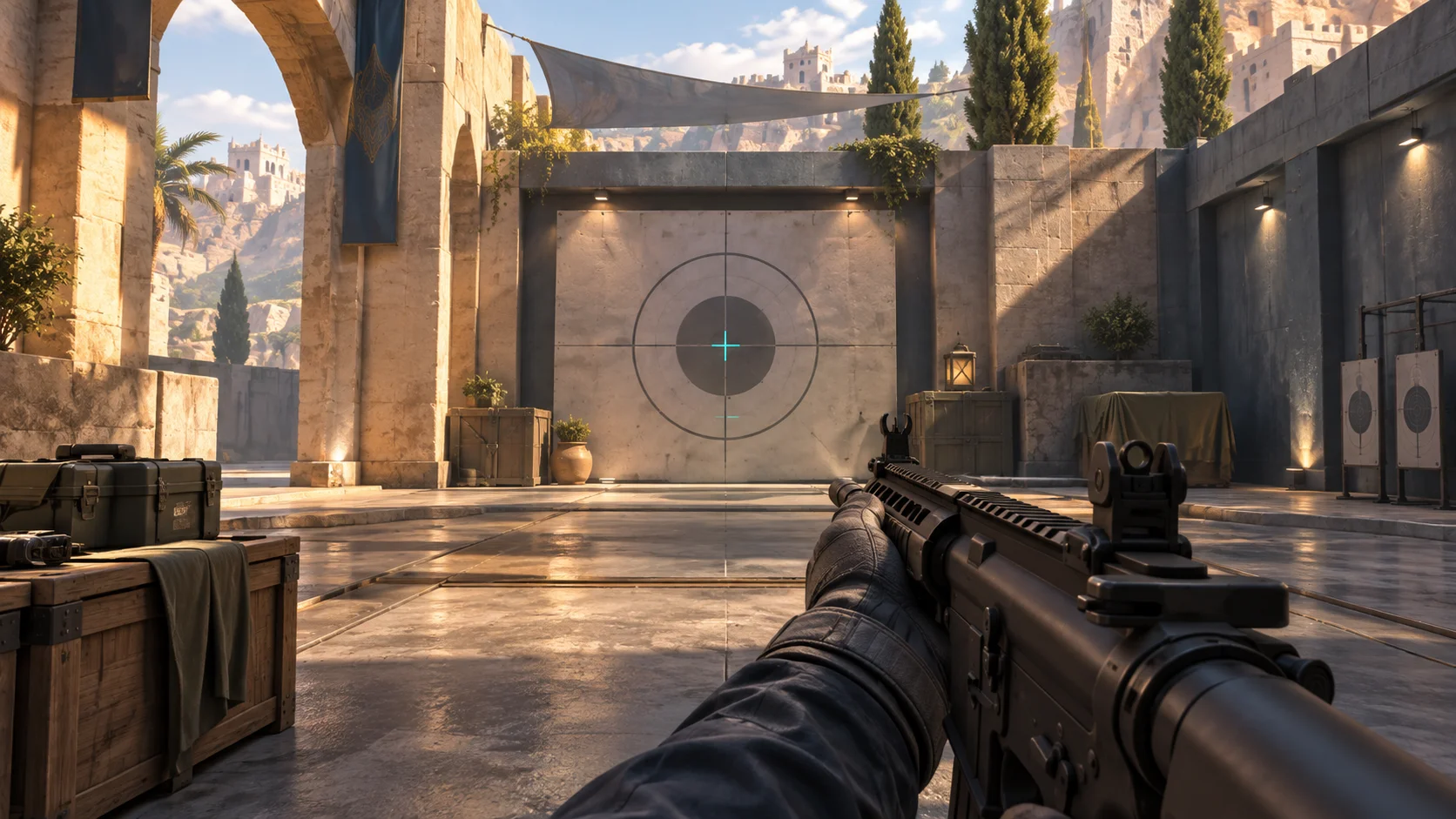
准星调校可以先从一个具体问题开始:视线移到目标附近时,能否快速找到准星中心,同时看清目标轮廓?下面是一套编辑建议,适合用来比较设置,而不是给所有玩家指定同一组参数。
先检查背景下的辨识度
Valve 在 Rush Hour 官方公告 中介绍了新的准星形状,以及 Crosshair/Scopes 设置入口。调整时,可以先固定常用的分辨率和画面设置,分别观察浅色墙面、阴暗通道和细节较多的背景。
如果准星容易融入背景,先尝试改变颜色或轮廓;如果中心被遮住,则检查长度、厚度和间隙。每次只改一项,再回到相同场景比较,便于知道究竟是哪项改动更合适。小准星并不天然更准确,大准星也不一定更容易辨认,重点是你能否持续看清中心与目标。
按新规则理解尺寸
Valve 的9月23日说明明确:新的准星厚度和长度使用像素单位,显示分辨率改变时,系统会自动缩放像素数以保持比例。官方举例,在1280×720下设置的2像素厚度,切换到2560×1440后会变为4像素。
因此,比较参数时要同时记录分辨率。不要只抄下旧版本的一组数字,就认定新系统中的外观必然相同。建议先用当前设置菜单观察实际效果,再判断准星是否遮挡远处目标,或在移动视角时难以找到。
区分视觉反馈与个人偏好
同一份官方说明还指出,新动态准星样式会显示武器散布与不精准度,Dynamic Spread Limit 用来限制最大扩张距离。想观察这些变化,可以把动态样式作为比较对象;更偏好稳定中心标记的玩家,也可以比较静态样式。两者的选择应结合自己的观察习惯,不必靠外观判断哪一种“更专业”。
建议分别体验静止瞄准、移动后停下开火,以及连续射击时的显示变化。设置调校和射击练习分开比较,避免把一次状态较好的发挥都归因于换了准星。
留下一份能复核的设置
找到较舒服的组合后,保存设置截图,并记录分辨率、样式和主要参数。后续只在明确遇到辨识问题时再调整。能说清“哪里看不清、改了什么、在哪个场景变好”,比不断更换参数更有助于形成自己的选择依据。